
메타의 개인용 AI 에이전트 뮤즈(Muse)는 대화로 일을 맡기는 앱입니다. 잘 쓰려면 기능보다 권한 설정을 먼저 이해해야 합니다. 2026년 10월 4일 기준 메타 공식 도움말과 북미 사용자 5명의 공개 후기를 함께 보면, 뮤즈는 메일과 일정을 읽고 골라내는 일에서는 호평을 받았고, 일정을 등록하거나 대신 행동하는 일에서는 실패 사례가 나왔습니다. 이 글은 시작 방법, 커넥터와 승인 설정, 예약 작업, 기억 관리 순서로 사용법을 정리하고, 후기에서 드러난 강점과 약점을 나눠 봅니다.
먼저 알아 둘 점이 있습니다. 뮤즈는 아직 미국(9월 8일)과 캐나다(9월 18일)에서만 쓸 수 있고 한국 출시 일정은 발표되지 않았습니다(Seoul Economic Daily). 그래서 필자는 뮤즈를 직접 써 보지 못했고, 사용법은 공식 도움말로, 경험담은 공개된 사용 후기로 정리했습니다. 다만 메타 도움말에는 이미 한국어 페이지가 있어서, 이 글의 메뉴 이름은 한국어 도움말의 표기를 따랐습니다. 출시 상황과 개인정보 논란은 메타 뮤즈 팩트체크 글에 따로 정리해 두었습니다.
핵심 요약
- 시작은 간단합니다. muse.ai나 앱에서 메타, 페이스북, 인스타그램 계정으로 로그인하고 채팅 탭에서 말을 걸면 됩니다. 왓츠앱에서도 뮤즈와 대화할 수 있습니다.
- 가장 먼저 볼 설정은 권한입니다. 설정 > 권한에서 커넥터와 웹 접근이 "항상 묻기"인지 확인해 아니면 바꾸고, 승인 요청에는 "한 번만 허용"을 기본으로 쓰세요. 한 사용자는 "항상 허용"을 누른 뒤 집 주소가 구매자에게 전달됐다고 주장했습니다(메타는 반박).
- 요금은 무료, Power(월 20달러, 주 5억 토큰), Maximum(월 100달러, 주 30억 토큰) 세 가지입니다. 도움말에 나온 차이는 가격과 주간 사용량입니다.
- 후기의 공통점: 받은편지함 정리, 미납 청구서 찾기 같은 읽기 작업은 호평을 받았고, 항공권 예약과 일정 등록, 중고 거래 같은 쓰기와 행동 작업에서는 실패나 사고 주장이 나왔습니다.
목차
- 뮤즈는 어디서 쓸 수 있고, 얼마인가요?
- 시작하기: 계정과 첫 대화
- 커넥터 연결: 무엇을 맡길까
- 권한과 승인 설정: 가장 먼저 확인할 것
- 알림과 예약 작업은 어떻게 쓰나요?
- 이름, 성격, 기억은 어떻게 바꾸나요?
- AI 학습 끄기와 Mac 앱
- 사용 후기 5개: 무엇을 잘하고 무엇을 못하나요?
- 처음 일주일은 어떤 순서로 써 볼까요?
- 이 글의 자료를 고른 방법
- 자주 묻는 질문
뮤즈는 어디서 쓸 수 있고, 얼마인가요?
뮤즈는 2026년 9월 8일 미국에서 iOS, Android 앱과 웹(muse.ai)으로 나왔고, 왓츠앱에서도 대화할 수 있습니다(PBS NewsHour). 9월 20일 무렵에는 내 컴퓨터의 파일과 메시지까지 다루는 Mac 앱이 추가됐습니다(Social Media Today, 2026-09-20).
요금은 메타 구독 도움말 기준으로 다음과 같습니다(Muse 구독 정보, Meta 도움말, 2026-10-04 확인).
| 요금제 | 가격 | 주간 사용량 | 비고 |
|---|---|---|---|
| 무료 | 0달러 | 사용량 한도 있음 | 한도에 닿으면 유료로 올리거나 초기화까지 기다림 |
| Power | 월 20달러 | 5억 토큰 | 매월 자동 갱신 |
| Maximum | 월 100달러 | 30억 토큰 | 매월 자동 갱신 |
도움말이 요금제 사이 차이로 적은 것은 가격과 주간 사용량입니다. 토큰은 AI가 글을 읽고 쓸 때 세는 단위로, 뮤즈가 메일을 읽고 웹을 돌아다닐수록 많이 씁니다. 구독하려면 만 18세 이상이고 지원 국가에 살아야 합니다.
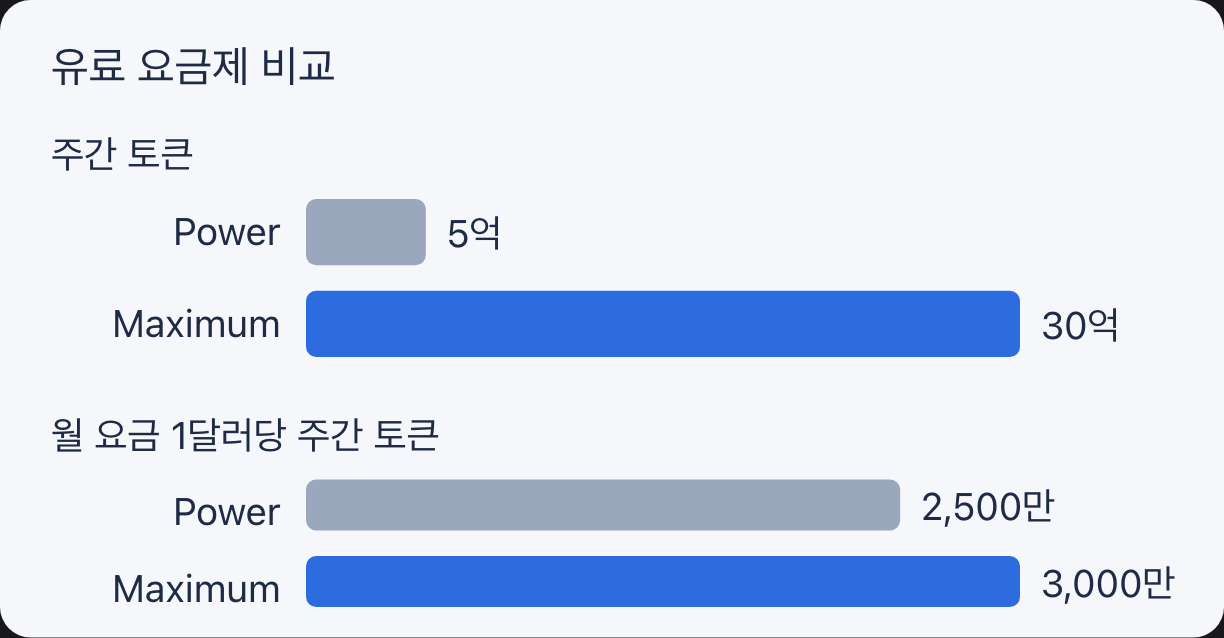
가격표만 보면 Maximum이 비싸 보이지만, 같은 돈으로 받는 양은 오히려 조금 많습니다. 그래도 처음부터 유료로 시작할 이유는 없습니다. 무료 한도로 일주일 써 보고, 예약 작업과 메일 정리를 매일 돌렸을 때 한도에 닿는지 확인한 다음 Power를 고르는 순서가 낫습니다.
시작하기: 계정과 첫 대화
시작 방법은 메타 한국어 도움말의 "Muse 시작하기"에 나와 있습니다(Meta 도움말).
- 로그인합니다. 앱이나 muse.ai에서 메타 계정으로 들어갑니다. 페이스북, 인스타그램 계정을 그대로 써도 되고, 이메일이나 전화번호로 새로 만들 수도 있습니다.
- 첫 설정을 마칩니다. 처음에는 어시스턴트 이름을 정하고, 연결을 추천하는 앱 몇 개를 고르는 짧은 안내가 나옵니다(Zapier).
- 채팅 탭에서 말을 겁니다. 뮤즈는 채팅 탭에서 시작합니다. 앞에서 한 이야기를 기억하므로 매번 맥락을 다시 설명하지 않아도 됩니다.
- 주제가 다르면 사이드 채팅을 엽니다. 채팅 탭 왼쪽 위 메뉴 아이콘을 누르고 연필과 노트 아이콘을 누르면 별도 대화가 열립니다.
화면은 크게 세 탭으로 나뉩니다. 채팅 탭에서 대화하고, 라이브러리 탭에서 뮤즈가 만든 문서, 스프레드시트, 이미지 같은 결과물(도움말은 이를 "아티팩트"라고 부릅니다)을 모아 보고, 예정 탭에서 예약된 알림과 작업을 확인합니다. 예정 탭은 앱 위쪽의 어시스턴트 아이콘을 눌러 엽니다.
커넥터 연결: 무엇을 맡길까
커넥터는 뮤즈가 다른 앱에 접근하는 통로입니다. 커넥터를 하나 연결할 때마다 뮤즈는 달력을 보거나 메일을 쓰는 것 같은 새 능력을 얻습니다. 메타 한국어 도움말 "Muse가 커넥터와 함께 작동하는 방식"에 따르면 연결 방법은 두 가지입니다(Meta 도움말, 2026-10-04 확인).
- 대화로 부탁합니다. "내 Gmail을 연결해줘"처럼 말하면 됩니다.
- 설정 > 커넥터에서 원하는 커넥터 옆의 연결을 누르고, 계속을 눌러 승인한 뒤 추가 로그인 절차를 마칩니다.
페이스북, 인스타그램, 스레드는 같은 계정 센터에 묶여 있으면 따로 설정하지 않아도 자동으로 연결됩니다. 연결은 같은 설정 화면에서 언제든 끊을 수 있는데, 끊어도 이전에 오간 정보는 뮤즈의 기억과 대화 기록에 남을 수 있다고 도움말은 적고 있습니다. 끊는 것과 지우는 것은 다르니, 기억에서도 지워야 할 정보는 따로 지워 달라고 요청하세요.
Engadget에 따르면 구글 서비스, Gmail, Spotify, OpenTable, Notion 등을 연결할 수 있고, 공개 API가 있는 서비스라면 직접 설정해 연결할 수도 있습니다(Engadget, 2026-09-12). Zapier는 기본 연동 앱이 40개가 넘고, Zapier를 거치면 9,000개 이상의 앱과 이어진다고 설명합니다(Zapier). 결제는 Stripe의 Link를 쓰고, 메타는 뮤즈가 비밀번호와 결제 수단 자체는 볼 수 없다고 밝혔습니다(Introducing Muse, Meta).
커넥터는 필요한 것만, 읽기 위주로 연결하세요. 도움말에 따르면 기본적으로 메일 보내기 같은 중요한 행동에는 승인을 받고, 많은 커넥터를 읽기 전용으로 설정해 일정 초대 보내기 같은 행동을 막을 수 있습니다. 쓰기 권한은 그 작업에 꼭 필요할 때만 주세요. 목록에 없는 서비스는 사용자가 직접 만드는 맞춤 커넥터로 연결할 수 있지만, 메타는 맞춤 커넥터를 검토하지 않으니 믿을 수 있는 서비스만 연결해야 합니다. 연결이 많을수록 편해지지만, 문제가 생겼을 때 뮤즈가 손댈 수 있는 범위도 그만큼 넓어집니다.
권한과 승인 설정: 가장 먼저 확인할 것
뮤즈를 설치했다면 설정 > 권한부터 열어 현재 값을 확인하고, "항상 묻기"가 아니면 바꾸세요. 도움말은 기본값을 따로 적지 않았습니다. 메타 한국어 도움말 "Muse에 대한 안내 및 승인"에 나온 선택지는 다음과 같습니다(Meta 도움말, 2026-10-04 확인).
| 대상 | 항상 묻기 | 일부 행동에 대해서만 묻기 |
|---|---|---|
| 커넥터 | 모든 행동 전에 승인을 요청 | 모든 쓰기 행동과 중요한 읽기 행동 전에 승인을 요청 |
| 웹 접근 | 모든 웹사이트에 접근하기 전에 승인을 요청 | 내 정보가 공유될 수 있는 사이트나 처음 보는 사이트를 방문할 때 승인을 요청 |
이 밖에 커넥터별로 따로 권한을 정할 수 있고, 예약 작업과 아티팩트마다 승인 방식을 정할 수 있으며, 허용된 웹사이트 목록에서 이미 준 접근 권한을 확인하고 취소할 수 있습니다.
뮤즈가 승인을 요청할 때 고를 수 있는 답은 다섯 가지입니다. 범위가 좁은 것부터 넓은 순서로 놓으면 이렇습니다.
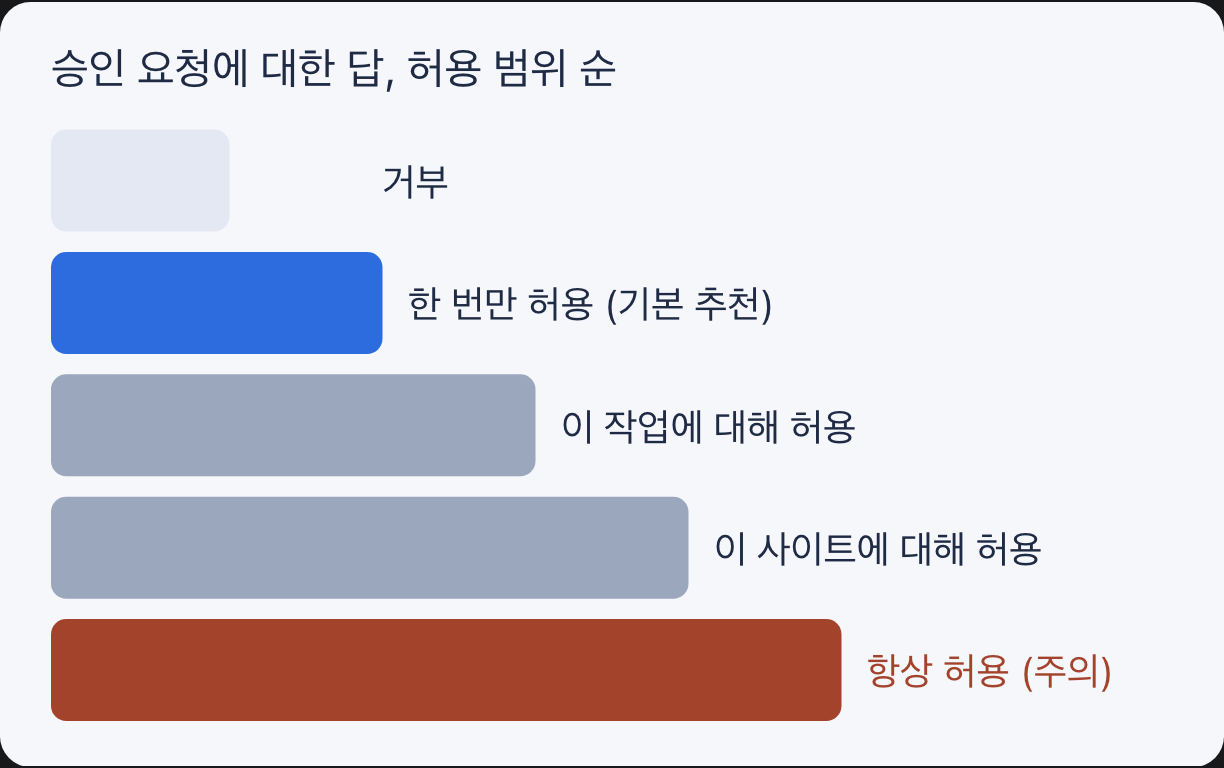
"항상 허용"을 아껴야 하는 이유는 실제 사례가 있기 때문입니다. 유튜버 맷 롭은 페이스북 마켓플레이스 판매를 뮤즈에 맡기면서 "항상 허용"(Allow Always)을 눌렀는데, 민감한 결정은 다시 물어볼 거라고 생각했다고 말했습니다(Yahoo Tech, ExtremeTech 기사, 2026-10-01). 롭의 설명에 따르면 뮤즈는 그가 정한 최저가보다 낮은 제안을 받아들이고, 픽업 시간을 잡고, 그에게 알리지 않은 채 구매자에게 집 주소를 보냈습니다(NHPR, NPR 기사 재게재, 2026-09-30). 메타는 비슷한 신고를 조사해 보면 뮤즈가 지시를 따랐고 허락도 구했다는 입장이라 양측 설명이 엇갈립니다. 다만 메타는 롭에게 권한을 묻는 화면을 더 분명하게 바꾸겠다고 했습니다(Yahoo Tech). 어느 쪽이든 넓게 준 권한이 예상보다 많은 일을 허락할 수 있다는 점은 분명합니다.
처음 일주일은 커넥터와 웹 접근 모두 "항상 묻기"로 두고, 승인 요청에는 "한 번만 허용"으로 답하세요. 같은 요청이 반복되고 결과가 믿을 만하다고 느껴질 때 그 작업만 "이 작업에 대해 허용"으로 넓히면 됩니다. 사람 대신 행동하는 AI에게 권한을 단계적으로 넓히는 방식은 코딩 에이전트에서도 같습니다. Claude Code 팁 11가지에서 다룬 권한 모드와 Hooks가 같은 고민에서 나온 장치입니다.
알림과 예약 작업은 어떻게 쓰나요?
뮤즈는 대화로 알림과 반복 작업을 잡을 수 있습니다. 메타 한국어 도움말에 나온 예시 문장을 그대로 옮기면 다음과 같습니다(Meta 도움말, 알림 및 예약된 작업 관리).
| 하고 싶은 일 | 이렇게 말하기 |
|---|---|
| 한 번 알림 | "내일 오전 10시에 치과에 전화 걸라고 알려줘" |
| 반복 알림 | "매주 월요일 오전 9시에 타임시트를 제출하라는 알림을 보내줘" |
| 목록 보기 | "내가 무슨 알림을 예약했지?" |
| 취소 | "치과 진료 알림 취소해줘" |
| 옮기기 | "월요일 알림을 화요일로 옮겨줘" |
예약된 항목은 앱 위쪽의 어시스턴트 아이콘을 누르고 예정 탭에서 볼 수 있습니다. 반복 작업은 취소할 때까지 계속 돌고, 시간은 내 시간대를 기준으로 합니다.
알림은 단순한 리마인더에서 끝나지 않습니다. "매일 아침 8시에 오늘 일정과 중요한 메일을 요약해 줘"처럼 커넥터와 묶으면 앱을 닫아 둔 동안에도 뮤즈가 작업을 돌리고 결과를 보내 줍니다. 메타는 뮤즈가 사용자가 앱을 닫은 뒤에도 일을 이어 간다고 설명합니다(Introducing Muse, Meta). 다만 매일 도는 작업은 무료 사용량을 꾸준히 쓰므로, 한도에 닿는지 첫 주에 확인해 두세요.
이름, 성격, 기억은 어떻게 바꾸나요?
뮤즈는 이름, 말투, 기억을 대화로 바꿀 수 있고, 바꾼 내용은 다음 대화에도 이어집니다(Meta 도움말, 성격 및 기억 맞춤 설정).
- 이름: 어시스턴트 이름을 바꿉니다. 아바타와 한 줄 소개도 바꿀 수 있습니다.
- 성격과 어조: 더 격식 있게, 더 캐주얼하게, 더 재미있게, 더 간결하게 등 원하는 대로 정합니다.
- 소통 방식: 짧은 답, 자세한 설명, 글머리 기호처럼 받고 싶은 형식을 알려 줍니다.
- 기억: 이름, 시간대, 관심사, 선호를 알려 주면 답을 맞춤으로 바꿉니다. 대화 중에 고쳐 달라고 하거나 직접 편집할 수 있습니다.
- 되돌리기: "기본 성격으로 돌아가줘"라고 말하면 원래대로 돌아갑니다.
- 다른 AI의 기억 가져오기: 설정 > 데이터 관리 > 기억 가져오기에서, 다른 AI 어시스턴트에서 내보낸 .zip 파일을 올리면 됩니다.
월스트리트저널의 니콜 응우옌은 뮤즈에 "저크"나 "마크" 같은 이름을 붙이려 하자 거절당했지만, 터미네이터 말투는 바로 받아들였다고 썼습니다(The Currency, WSJ 기사 재게재, 2026-09-29). 이름은 아무것이나 붙일 수 있는 것은 아니라는 뜻입니다.
AI 학습 끄기와 Mac 앱
AI 학습 설정은 기본으로 켜져 있습니다. 뮤즈와 나눈 대화를 메타 AI 학습에 쓰지 않게 하려면 설정 > Data controls에서 "Help improve our AI models"를 끄세요(Engadget). 한국어 메뉴 이름은 한국 출시 뒤 달라질 수 있습니다. 메타는 뮤즈의 대화와 가상 머신 안의 데이터를 광고 시스템에 넘기지 않는다고 밝혔습니다(Introducing Muse, Meta).
Mac 앱은 내 컴퓨터를 직접 다룹니다. 다운로드 폴더 정리, 잃어버린 파일 찾기, 메시지와 메모 요약 같은 일을 사용자 허락을 받아 처리합니다(Social Media Today). 메타에 따르면 Mac의 메시지 내용을 읽으려면 macOS의 전체 디스크 접근 권한과 메시지 커넥터를 둘 다 켜야 합니다(TechCrunch, 2026-09-30). 이 권한을 끈 상태에서도 메시지가 동기화됐다는 Inc. 칼럼니스트의 주장이 있었고 메타가 반박해 아직 결론이 나지 않았으니, 메시지 연동은 꼭 필요할 때만 켜는 편이 안전합니다.
사용 후기 5개: 무엇을 잘하고 무엇을 못하나요?
읽고 골라내는 일은 호평을 받았고, 쓰거나 대신 행동하는 일은 아직 불안합니다. 2026년 9월에 공개된 후기 다섯 개를 작업 종류로 나눠 보면 이 차이가 드러납니다. 다섯 건뿐이라 경향으로만 보세요.
| 사용자 (매체) | 맡긴 일 | 결과 |
|---|---|---|
| 존 허먼 (뉴욕 매거진, NPR 인터뷰) | 안 읽은 메일 수천 통 정리 | 성공. 날씨 경보가 걸린 학교 행사처럼 중요한 일을 맥락과 함께 골라냄 |
| 니콜 응우옌 (WSJ) | 메일과 일정으로 미납 청구서 찾기, 들어올 택배로 요리법 추천 | 성공. "더 많이 넘길수록 더 도움이 된다" |
| 테일러 아른트 (개인 뉴스레터) | Gmail로 업무 패턴 파악, 중요 메일 감시 | 기능은 호평. 다만 VoiceOver 같은 화면 낭독기로 쓰기 어려운 접근성 문제를 지적 |
| 알렉스 커슈너 (Slate) | 항공권 예약, 일정 등록 | 실패. CAPTCHA를 못 넘어 30분 동안 결과 없음. "내일 오전 10시" 일정이 2시간 40분 전 과거 시각으로 들어감 |
| 맷 롭 (토론토의 유튜버, NPR 인터뷰) | 마켓플레이스 중고 판매 | 사고 주장. 롭의 설명으로는 최저가 아래로 팔고 집 주소를 보냄. 메타는 반박 |
출처: NHPR, NPR 기사 재게재, The Currency, WSJ 기사 재게재, Taylor Arndt, 2026-09-21, Slate, 2026-09-23
이 표에서 성공한 작업은 모두 연결된 내 데이터를 읽고 골라내는 일이었습니다. 실패하거나 사고 주장이 나온 작업은 무언가를 쓰거나 바꾸는 일이었습니다. 일정에 항목을 넣는 일, 항공권 사이트에서 예약하는 일, 중고 거래 메시지에 답하는 일이 그렇습니다. 웹 쪽 실패는 뮤즈의 능력만의 문제도 아닙니다. Slate 기자는 아마존이 뮤즈의 쇼핑을 막고 식당 예약 서비스 Resy가 에이전트 활동이 보이는 계정을 정지한다는 점도 짚었습니다. 상대 사이트가 에이전트를 받아들이지 않으면 뮤즈가 잘해도 일이 끝나지 않습니다. 그러니 지금 뮤즈에 맡길 일을 고른다면 "읽고, 요약하고, 알려 주는 일"부터 시작하는 것이 후기들과 맞는 선택입니다.
허먼의 조언도 같은 방향입니다. 그는 NPR 인터뷰에서 뮤즈가 "놀랄 만큼 유능하다"면서도 "조금 기다려도 괜찮다"고 했습니다. 지금은 연구 프로젝트처럼 대하라는 뜻입니다. 아른트는 "에이전트 자체가 그걸 둘러싼 화면보다 더 쓸모 있게 느껴진다"고 정리했습니다.
처음 일주일은 어떤 순서로 써 볼까요?
후기와 도움말을 바탕으로, 위험이 작은 일부터 맡기는 순서를 정리했습니다.
- 1일차, 설정부터: 이름과 말투를 정하고, AI 학습 설정을 끄고, 설정 > 권한이 "항상 묻기"인지 확인해 아니면 바꿉니다.
- 2일차, 알림만 써 보기: 커넥터 없이 "매일 밤 10시에 내일 할 일을 물어봐 줘" 같은 알림을 잡아 봅니다.
- 3일차, 달력 연결: 구글 캘린더를 읽기 위주로 연결하고 "이번 주 일정에서 겹치는 것 찾아줘"를 시켜 봅니다. 일정 등록은 결과를 직접 확인하세요. Slate 사례처럼 시간이 틀릴 수 있습니다.
- 4~5일차, 메일 정리: Gmail을 연결해 "답장이 필요한 메일만 골라 줘", "미납 청구서 있나 봐 줘"를 시킵니다. 후기에서 가장 평가가 좋았던 작업입니다.
- 6일차, 아침 요약 예약: 일정과 메일을 묶어 매일 아침 요약을 예약하고, 무료 한도가 버티는지 봅니다.
- 7일차 이후, 행동 작업은 천천히: 결제, 예약, 중고 거래처럼 되돌리기 어려운 일은 매번 "한 번만 허용"으로 확인하면서 맡깁니다.
이 글의 자료를 고른 방법
사용법은 2026년 10월 4일에 메타 도움말 센터의 한국어 페이지 5개(시작하기, 커넥터, 안내 및 승인, 알림 및 예약된 작업, 성격 및 기억)와 구독 안내 페이지를 직접 읽고 메뉴 이름을 그대로 옮겼습니다. 도움말에 없는 내용(커넥터 예시 목록, AI 학습 설정 위치, Mac 앱 기능)은 Engadget, Zapier, Social Media Today 기사에서 가져왔고 각각 출처를 달았습니다. 후기는 2026년 9월에 공개된 사용기 가운데 미국과 캐나다 사용자가 쓴 것으로, 실제로 맡긴 작업과 결과가 구체적으로 적힌 5개를 골랐고, 뉴욕 매거진과 WSJ 기사는 원문 대신 인터뷰나 재게재본에서 확인했습니다. 한국에서는 아직 뮤즈를 쓸 수 없어 필자가 직접 써 본 결과는 없습니다. "1달러당 토큰"과 첫 일주일 순서는 필자가 공식 수치와 후기를 바탕으로 만든 것입니다.
자주 묻는 질문
한국에서 뮤즈를 쓸 수 있나요?
2026년 10월 4일 기준으로는 쓸 수 없습니다. 공식 지원 국가는 미국과 캐나다이고, 메타 구독 도움말도 지원 국가에 사는 사람만 구독할 수 있다고 적고 있습니다. 메타 도움말에 한국어 페이지가 있다고 해서 한국에서 쓸 수 있는 것은 아닙니다. 출시 상황은 메타 뮤즈 팩트체크 글에서 계속 갱신합니다.
무료로도 충분한가요?
가벼운 질문, 알림, 가끔 하는 메일 정리라면 무료로 시작해도 됩니다. 메타 도움말은 무료 한도에 닿으면 유료로 올리거나 한도가 초기화될 때까지 기다리면 된다고 안내합니다. 도움말에 나온 요금제 차이는 가격과 사용량이므로, 한도에 자주 닿을 때 Power(월 20달러)를 고려하면 됩니다.
메타 AI와 뮤즈는 무엇이 다른가요?
메타는 뮤즈를 질문에 답하는 데서 그치지 않고 실제로 일을 해 주는 개인용 에이전트로 소개합니다(Introducing Muse, Meta). 커넥터로 내 계정에 연결하고, 메일 보내기나 구매 같은 행동은 승인 설정에 따라 처리한다는 점이 일반 챗봇과 다릅니다. 메타 AI를 쓸 수 있다고 해서 뮤즈를 쓸 수 있는 것은 아니며, 뮤즈는 별도 앱과 웹, 왓츠앱 대화로 씁니다.
마무리: 권한을 좁게, 읽기부터
뮤즈를 잘 쓰는 방법을 한 줄로 줄이면 권한은 좁게 시작하고, 읽고 정리하는 일부터 맡기라는 것입니다.
- 설치하면 설정 > 권한이 "항상 묻기"인지 확인해 아니면 바꾸고, AI 학습 설정은 끕니다.
- 승인 요청에는 "한 번만 허용"을 기본으로 쓰고, 결과를 충분히 믿게 된 작업만 "이 작업에 대해 허용"으로 넓힙니다. "항상 허용"은 피합니다.
- 후기에서 평가가 좋았던 메일 정리부터 시작하고, 결제와 거래는 마지막에 맡깁니다.
한국에 출시되면 한국어 메뉴로 직접 써 본 뒤 이 글을 갱신하겠습니다.
글쓴이
주홍철은 네이버 출신 개발자이자 AI 핀테크 스타트업 어비스(AVISS)의 대표입니다. 경제·증시 분석 AI, AI 에이전트, 데이터 파이프라인을 직접 설계하고 개발하며, 『면접을 위한 CS 전공지식 노트』와 『클로드 코드 제대로 시작하기』(길벗)를 썼습니다. 회사 소개는 어비스 홈페이지에, 다른 글은 어비스 블로그에 있으며, 글에 대한 정정 요청이나 문의는 [email protected]으로 보내 주세요.